Panduan Lengkap Cara Setting Head Unit Android Mobil Agar Tidak Lemot
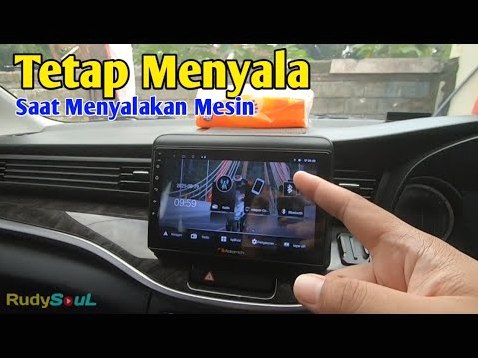
Penggunaan head unit berbasikan sistem operasi Android pada kendaraan roda empat kini telah menjadi standar baru dalam memberikan kenyamanan dan hiburan saat berkendara. Perangkat ini tidak hanya berfungsi sebagai pemutar musik, tetapi juga sebagai pusat navigasi, kamera parkir, hingga media komunikasi.
Namun, seiring berjalannya waktu dan penggunaan yang terus-menerus, tidak sedikit pemilik kendaraan yang mengeluhkan penurunan performa pada sistem infotainment mereka. Perangkat yang tadinya responsif bisa berubah menjadi sangat lambat, sering mengalami kemacetan sistem (freeze), atau bahkan aplikasi keluar sendiri (force close).
Mengetahui cara setting head unit android mobil agar tidak lemot merupakan solusi praktis tanpa perlu langsung mengganti perangkat hardware dengan yang baru. Dengan melakukan beberapa penyesuaian pada sistem perangkat lunak dan manajemen memori, Anda dapat mengembalikan performa head unit agar kembali lancar dan responsif.
Penyebab Utama Head Unit Android Mobil Menjadi Lemot
Sebelum masuk ke tahap pengaturan, sangat penting untuk memahami faktor-faktor yang menyebabkan penurunan kinerja pada perangkat Android mobil Anda. Memahami akar masalah akan memudahkan Anda dalam menentukan langkah optimasi yang tepat.
Keterbatasan Spesifikasi Hardware
Sebagian besar head unit Android yang beredar di pasaran, terutama kelas entry-level, dibekali dengan kapasitas RAM dan penyimpanan internal yang terbatas, seperti RAM 1 GB atau 2 GB. Prosesor yang digunakan juga sering kali dirancang untuk tugas-tugas ringan, sehingga kurang optimal saat menjalankan aplikasi modern yang berat.
Penumpukan Cache dan File Sampah
Setiap kali Anda menggunakan aplikasi seperti Google Maps, YouTube, atau Spotify, sistem akan menyimpan file sementara yang disebut cache. Jika cache ini dibiarkan menumpuk dalam jangka waktu lama, ruang penyimpanan akan menyempit dan membebani kerja prosesor.
Terlalu Banyak Aplikasi Berjalan di Latar Belakang
Banyak pengguna tidak menyadari bahwa menekan tombol Home tidak langsung menutup aplikasi secara sempurna. Aplikasi-aplikasi tersebut tetap berjalan di latar belakang (background processes) dan terus mengonsumsi daya RAM serta sumber daya prosesor.
Panduan Cara Setting Head Unit Android Mobil Agar Tidak Lemot
Berikut adalah langkah-langkah sistematis yang dapat Anda terapkan langsung pada perangkat Android mobil Anda untuk meningkatkan performanya secara signifikan.
1. Mengaktifkan dan Mengatur Menu Developer Options
Salah satu metode yang sangat efektif dalam menerapkan cara setting head unit android mobil agar tidak lemot adalah dengan memanfaatkan opsi pengembang (Developer Options). Fitur tersembunyi ini memungkinkan Anda untuk mereduksi beban kerja grafis pada sistem operasi.
Langkah-langkah mengaktifkan Opsi Pengembang:
- Buka menu Pengaturan (Settings) pada head unit Anda.
- Gulir ke bawah dan pilih Tentang Perangkat (About Device) atau Sistem (System).
- Cari opsi Nomor Bentukan (Build Number).
- Ketuk opsi Build Number sebanyak 7 kali berturut-turut hingga muncul notifikasi bahwa Opsi Pengembang telah aktif.
Langkah optimasi di dalam Developer Options:
- Kembali ke menu Pengaturan utama, lalu buka Opsi Pengembang (Developer Options).
- Cari kelompok pengaturan Skala Animasi, yang terdiri dari:
- Skala animasi jendela (Window animation scale)
- Skala animasi transisi (Transition animation scale)
- Skala durasi animator (Animator duration scale)
- Ubah nilai standar ketiga opsi tersebut dari 1x menjadi 0,5x, atau matikan sepenuhnya (Animation off).
Menurunkan atau mematikan skala animasi akan menghilangkan efek visual yang memberatkan GPU, sehingga perpindahan antar menu terasa jauh lebih cepat dan instan.
2. Membatasi Proses Latar Belakang (Background Process Limit)
Masih di dalam menu Developer Options, Anda dapat mengatur sejauh mana sistem mengizinkan aplikasi berjalan di latar belakang. Pengaturan ini sangat krusial untuk perangkat yang memiliki RAM berkapasitas terbatas.
- Buka kembali menu Developer Options.
- Gulir ke bawah hingga Anda menemukan opsi Batas Proses Latar Belakang (Background Process Limit).
- Ubah pengaturan dari Batas Standar (Standard Limit) menjadi Maksimal 2 Proses atau Tanpa Proses Latar Belakang.
Dengan membatasi proses latar belakang, RAM akan selalu memiliki ruang yang cukup untuk menjalankan aplikasi yang sedang aktif di layar utama.
3. Membersihkan Cache Aplikasi Secara Berkala
Cache yang menumpuk merupakan salah satu musuh utama kecepatan sistem operasi Android. Membersihkan file sementara ini secara rutin dapat mengembalikan kelancaran navigasi head unit Anda.
Langkah membersihkan cache:
- Masuk ke menu Pengaturan (Settings) > Aplikasi (Apps / Application Manager).
- Pilih aplikasi yang sering digunakan dan menghasilkan data besar, seperti Google Maps, YouTube, atau Chrome.
- Masuk ke opsi Penyimpanan (Storage).
- Klik pada tombol Hapus Cache (Clear Cache).
Hindari menekan opsi Hapus Data (Clear Data) kecuali Anda siap untuk menginput ulang kredensial login atau mengatur ulang konfigurasi aplikasi tersebut dari awal.
4. Menonaktifkan Fitur Auto-Update di Google Play Store
Proses pembaruan aplikasi secara otomatis di latar belakang dapat menyedot sumber daya sistem dan koneksi internet secara mendadak saat Anda sedang berkendara. Hal ini sering kali menyebabkan head unit terasa mendadak lag atau tidak responsif.
Cara mematikan pembaruan otomatis:
- Buka aplikasi Google Play Store pada head unit.
- Ketuk ikon profil Anda di sudut kanan atas, lalu pilih Setelan (Settings).
- Pilih menu Preferensi Jaringan (Network Preferences).
- Ketuk pada opsi Update otomatis aplikasi (Auto-update apps).
- Pilih Jangan update aplikasi secara otomatis (Don’t auto-update apps).
Dengan mematikan fitur ini, Anda dapat memperbarui aplikasi secara manual saat kendaraan sedang berhenti dan terhubung ke koneksi Wi-Fi yang stabil.
5. Menonaktifkan atau Membongkar Aplikasi Bawaan (Bloatware)
Produsen sering kali menyertakan berbagai aplikasi bawaan yang belum tentu Anda butuhkan. Aplikasi yang tidak terpakai ini tidak hanya memakan ruang penyimpanan internal, tetapi juga dapat menyedot RAM secara diam-diam.
- Buka Pengaturan (Settings) > Aplikasi (Apps).
- Pilih aplikasi bawaan yang tidak pernah Anda gunakan.
- Pilih opsi Copot Pemasangan (Uninstall) jika memungkinkan.
- Jika aplikasi tersebut merupakan sistem dasar yang tidak bisa dihapus, pilih opsi Nonaktifkan (Disable).
Menonaktifkan bloatware akan menghentikan seluruh aktivitas aplikasi tersebut di dalam sistem.
Menggunakan Aplikasi Versi Ringan (Lite Apps)
Penggunaan aplikasi versi standar yang kaya akan fitur sering kali terlalu berat untuk dikerjakan oleh prosesor head unit mobil. Sebagai solusinya, beralihlah ke aplikasi versi hemat sumber daya atau Lite.
Beberapa alternatif aplikasi ringan yang disarankan:
- Google Maps Go: Versi ringan dari Google Maps yang mengonsumsi RAM jauh lebih sedikit namun tetap memiliki fungsi navigasi utama.
- YouTube Go / Web Browser: Jika ingin menonton video saat berhenti, menggunakan browser ringan atau versi hemat daya jauh lebih stabil dibanding aplikasi utama.
- Spotify Lite: Versi ini dirancang khusus untuk menghemat penggunaan memori dan data seluler tanpa mengurangi kualitas audio dasar.
Aplikasi versi ringan ini sangat disarankan jika Anda mempraktikkan cara setting head unit android mobil agar tidak lemot pada perangkat dengan RAM 1 GB atau 2 GB.
Optimasi Penyimpanan dan Penggunaan Memori Eksternal
Penyimpanan internal (internal storage) yang hampir penuh akan membuat sistem operasi kesulitan dalam membuat file swap sementara, yang berdampak langsung pada kecepatan sistem secara keseluruhan.
Hindari Menyimpan File Media di Penyimpanan Internal
Sangat disarankan untuk tidak menyimpan file musik, video resolusi tinggi, atau peta offline berukuran besar langsung di memori internal head unit. Manfaatkan slot USB flashdisk atau kartu MicroSD eksternal untuk menyimpan seluruh file media Anda.
Gunakan Media Penyimpanan Eksternal Berkualitas Tinggi
Jika Anda menggunakan USB flashdisk atau kartu memori untuk memperluas penyimpanan, pastikan media tersebut memiliki kecepatan baca dan tulis (read/write speed) yang tinggi. Gunakan minimal kartu memori dengan standar Class 10 atau UHS-I. Media penyimpanan yang lambat atau rusak dapat menyebabkan head unit mengalami hang saat mencoba membaca data media.
Pengaturan Tampilan dan Antarmuka (UI)
Tampilan visual yang terlalu kompleks dapat menguras kinerja prosesor grafis pada head unit mobil.
Gunakan Wallpaper Statis
Hindari penggunaan Live Wallpaper atau wallpaper bergerak pada head unit Anda. Wallpaper bergerak membutuhkan proses komputasi yang terus-menerus, sehingga mengurangi porsi kinerja CPU dan GPU yang seharusnya digunakan untuk aplikasi navigasi.
Gunakan Launcher Ringan
Jika launcher bawaan dari pabrikan terasa berat dan penuh dengan widget yang tidak perlu, Anda bisa menggantinya dengan car launcher pihak ketiga yang lebih teroptimasi. Pilih launcher yang memiliki antarmuka sederhana, ikon besar, dan minim animasi agar respon layar sentuh menjadi lebih cepat.
Langkah Lanjutan Jika Head Unit Masih Terasa Lemot
Apabila seluruh penyesuaian di atas telah dilakukan namun kinerja sistem belum menunjukkan peningkatan yang signifikan, Anda dapat mencoba dua langkah pemulihan tingkat lanjut berikut.
Performing Factory Reset (Kembali ke Pengaturan Pabrik)
Seiring berjalannya waktu, tumpukan file konflik atau bug pada sistem operasi mungkin tidak bisa dibersihkan hanya dengan menghapus cache. Melakukan Factory Reset akan mengembalikan kondisi perangkat lunak persis seperti saat pertama kali keluar dari pabrik.
Langkah melakukan Factory Reset:
- Pastikan Anda telah mengamankan data penting atau mencatat akun yang terhubung.
- Buka Pengaturan (Settings) > Sistem (System) > Opsi Reset (Reset Options).
- Pilih Riset ke Setelan Pabrik (Erase all data / Factory Reset).
- Konfirmasikan tindakan dan tunggu hingga proses reboot selesai.
Setelah proses reset selesai, install hanya aplikasi-aplikasi yang benar-benar Anda butuhkan saja.
Memperbarui Firmware (System Update)
Produsen head unit terkadang merilis pembaruan firmware untuk memprobaiki bug efisiensi sistem dan meningkatkan stabilitas. Periksa menu pengaturan sistem untuk melihat apakah terdapat pembaruan perangkat lunak secara Over-The-Air (OTA), atau hubungi pusat servis resmi merk head unit Anda untuk mendapatkan file pembaruan yang sesuai.
Tips Perawatan Berkala Agar Kinerja Tetap Optimal
Menjaga performa head unit Android mobil tidak hanya dilakukan sekali saja, melainkan membutuhkan perhatian dan perawatan secara berkala.
Matikan Mesin Kendaraan dengan Benar
Sebisa mungkin hindari mematikan daya head unit secara mendadak akibat mematikan kunci kontak saat aplikasi berat sedang berjalan. Biasakan untuk kembali ke layar utama (Home) dan menutup aplikasi aktif sebelum mematikan mesin mobil.
Perhatikan Suhu Kabin Mobil
Suhu udara yang terlalu panas di dalam kabin kendaraan dapat menyebabkan fenomena thermal throttling pada chip prosesor head unit. Ketika prosesor terlalu panas, sistem akan secara otomatis menurunkan kecepatannya untuk mencegah kerusakan hardware, yang berakibat pada penurunan performa secara drastis.
Usahakan untuk menggunakan tabir surya kaca depan saat memarkir mobil di area terbuka, atau biarkan kaca terbuka sedikit agar sirkulasi udara tetap terjaga.
Kesimpulan
Menjaga performa perangkat infotainment di dalam mobil sebenarnya tidak terlalu sulit jika Anda memahami keterbatasan dan cara kerja sistem operasinya. Menerapkan cara setting head unit android mobil agar tidak lemot melalui pengaturan skala animasi, pembatasan proses latar belakang, pembersihan cache berkala, serta pemilihan aplikasi yang tepat dapat memberikan dampak perubahan yang sangat signifikan.
Dengan menerapkan langkah-langkah optimasi di atas secara rutin, sistem navigasi dan hiburan di dalam mobil Anda akan kembali berjalan dengan lancar, responsif, dan siap menemui perjalanan Anda dengan nyaman tanpa gangguan konektivitas maupun sistem yang lambat.