Cara Setting Apple CarPlay Wireless Tanpa Kabel dengan Mudah dan Praktis
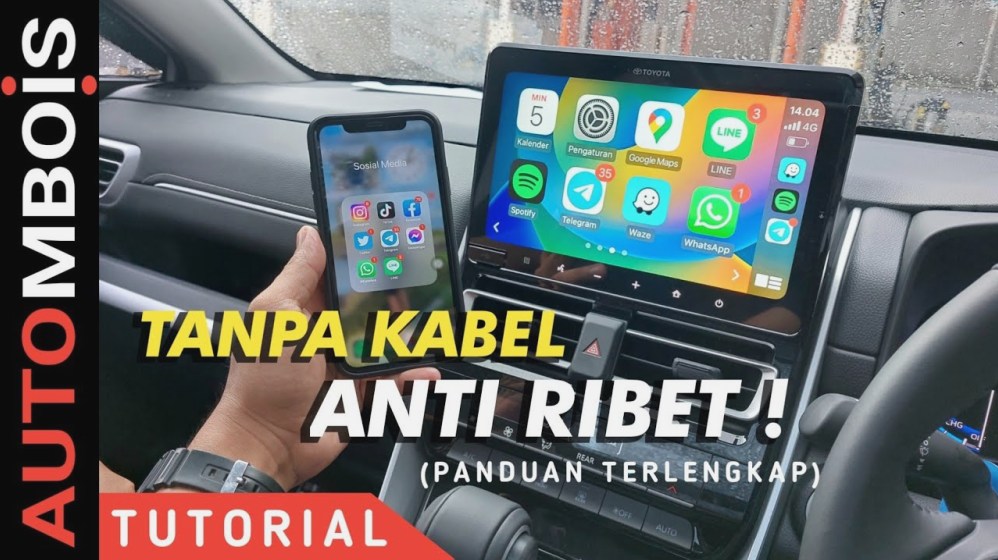
Kemajuan teknologi dalam industri otomotif saat ini semakin memanjakan para pengemudi. Salah satu fitur yang menjadi favorit pengguna smartphone besutan Apple adalah Apple CarPlay. Fitur ini memungkinkan pengguna untuk mengintegrasikan antarmuka iPhone secara langsung ke layar sistem infotainment atau head unit kendaraan.
Pada awalnya, koneksi CarPlay membutuhkan kabel Lightning atau USB-C untuk dapat terhubung ke dashboard mobil. Namun, kini hadir teknologi nirkabel yang menawarkan kepraktisan tinggi karena pengemudi tidak lagi repot memasang dan melepas kabel. Memahami cara setting apple carplay wireless tanpa kabel akan membantu Anda menikmati perjalanan yang lebih rapi, nyaman, dan berteknologi tinggi.
Dalam panduan komprehensif ini, Anda akan mempelajari langkah demi langkah mengkonfigurasi sistem CarPlay nirkabel. Mulai dari persiapan perangkat, proses pairing, penggunaan adapter tambahan, hingga langkah penanganan masalah saat koneksi mengalami kendala.
Apa Itu Apple CarPlay Wireless dan Bagaimana Cara Kerjanya?
Apple CarPlay Wireless adalah sistem integrasi nirkabel yang menghubungkan iPhone ke head unit mobil tanpa koneksi fisik kabel. Melalui fitur ini, Anda dapat mengakses navigasi peta, panggilan telepon, pesan singkat, hingga aplikasi pemutar musik favorit secara hands-free.
Meskipun terlihat sederhana, sistem kerja fitur nirkabel ini menggunakan dua transmisi utama secara bersamaan. Pertama, koneksi Bluetooth digunakan untuk proses pemindaian dan otentikasi awal antara iPhone dan head unit. Setelah perangkat teridentifikasi, sistem akan mengalihkan transmisi data ke jaringan Wi-Fi lokal yang dipancarkan oleh mobil.
Penggunaan jaringan Wi-Fi sangat krusial karena memiliki bandwidth yang jauh lebih besar dibandingkan Bluetooth. Hal ini memungkinkan transfer data definisi tinggi seperti peta interaktif real-time dan aliran audio berkualitas tanpa mengalami lag yang mengganggu.
Syarat dan Persiapan Sebelum Menghubungkan Perangkat
Sebelum memulai cara setting apple carplay wireless tanpa kabel, ada beberapa persyaratan dasar yang harus dipenuhi oleh perangkat Anda. Memastikan semua komponen siap akan membuat proses konfigurasi berjalan lancar tanpa kendala kompatibilitas.
Perangkat iPhone yang Kompatibel
Fitur Apple CarPlay pada dasarnya didukung oleh iPhone 5 atau versi yang lebih baru. Namun, untuk stabilitas koneksi nirkabel yang optimal, disarankan menggunakan iPhone dengan sistem operasi iOS 13 atau yang lebih baru.
Pastikan juga perangkat iPhone Anda dalam kondisi baterai terisi cukup. Pembaruan sistem operasi ke versi terkini sangat dianjurkan untuk menghindari gangguan bug pada sistem konektivitas.
Head Unit atau Mobil yang Mendukung CarPlay Nirkabel
Tidak semua mobil yang memiliki fitur Apple CarPlay bawaan otomatis mendukung koneksi nirkabel. Banyak kendaraan keluaran lama hanya menyediakan port kabel USB untuk integrasi smartphone.
Anda perlu memastikan spesifikasi sistem infotainment mobil Anda mendukung koneksi wireless secara bawaan. Informasi ini dapat dilihat pada manual kendaraan atau melalui menu pengaturan di layar dashboard Anda.
Pengaturan Awal pada iPhone
Sebelum melakukan penyambungan, ada beberapa fitur bawaan iPhone yang wajib diaktifkan terlebih dahulu:
- Siri: Fitur asisten suara ini harus dalam kondisi aktif karena CarPlay sangat mengandalkan perintah suara demi keselamatan berkendara.
- Wi-Fi dan Bluetooth: Pastikan kedua transmisi ini dinyalakan di menu Pengaturan iPhone Anda.
- CarPlay Restriction: Pastikan fitur CarPlay tidak dibatasi dalam menu Screen Time atau Pembatasan Konten.
Panduan Langkah demi Langkah Cara Setting Apple CarPlay Wireless Tanpa Kabel
Proses konfigurasi awal umumnya hanya perlu dilakukan satu kali. Setelah penyambungan pertama berhasil, sistem akan terhubung secara otomatis setiap kali Anda memasuki kendaraan.
Berikut adalah panduan lengkap cara setting apple carplay wireless tanpa kabel yang dapat Anda ikuti.
Langkah 1: Hidupkan Mesin Mobil dan Head Unit
Langkah pertama adalah menyalakan mesin kendaraan Anda atau menyalakan posisi kontak pada moda Accessory (ACC). Pastikan layar head unit atau sistem infotainment mobil telah menyala sempurna.
Posisi mobil yang diam dan aman sangat dianjurkan saat Anda melakukan prosedur pengesetan awal ini. Jangan pernah mencoba mengatur koneksi saat Anda sedang mengemudikan kendaraan.
Langkah 2: Aktifkan Bluetooth dan Wi-Fi di iPhone
Buka menu Pengaturan (Settings) pada iPhone Anda, lalu masuk ke bagian Bluetooth dan pastikan sakelar dalam kondisi aktif. Lakukan hal yang sama pada menu Wi-Fi dengan memastikannya tetap menyala.
Anda tidak perlu menyambungkan Wi-Fi ke jaringan hotspot tertentu secara manual. Cukup pastikan modul Wi-Fi pada perangkat dalam posisi menyala agar siap menerima sinyal dari mobil.
Langkah 3: Aktifkan Fitur Bluetooth/Pairing pada Mobil
Buka layar infotainment mobil Anda dan masuk ke menu pengaturan koneksi atau menu Phone/CarPlay. Pilih opsi untuk menambahkan perangkat baru atau mengaktifkan mode Pairing Bluetooth.
Sistem pada kendaraan akan mulai memancarkan sinyal Bluetooth dan mencari perangkat terdekat. Nama Bluetooth kendaraan biasanya akan muncul sesuai dengan merek atau model mobil Anda.
Langkah 4: Hubungkan Perangkat melalui Pengaturan iPhone
Di iPhone Anda, ikuti navigasi berikut untuk menyelesaikan penyambungan:
- Buka menu Pengaturan > Umum (General).
- Pilih menu CarPlay.
- Pada daftar Available Cars (Mobil yang Tersedia), pilih nama sistem infotainment mobil Anda.
- Layar iPhone akan menampilkan permintaan penyandingan (Bluetooth Pairing Request). Tekan opsi Pair atau Sandingkan.
- Masukkan kode PIN yang muncul di layar mobil jika diminta.
Langkah 5: Konfirmasi Penggunaan CarPlay Wireless
Setelah proses pairing selesai, iPhone akan menampilkan pop-up konfirmasi yang menanyakan apakah Anda ingin menggunakan CarPlay secara nirkabel. Pilih opsi Use CarPlay atau Gunakan CarPlay.
Layar infotainment mobil Anda akan berlanjut mengalihkan tampilan ke antarmuka Apple CarPlay. Seluruh tahapan dalam cara setting apple carplay wireless tanpa kabel kini telah selesai dan siap digunakan.
Solusi Menggunakan Adapter Wireless CarPlay Pihak Ketiga
Bagaimana jika mobil Anda sudah memiliki fitur Apple CarPlay tetapi masih mewajibkan penggunaan kabel? Anda tidak perlu mengganti seluruh unit sistem infotainment mobil yang berharga mahal.
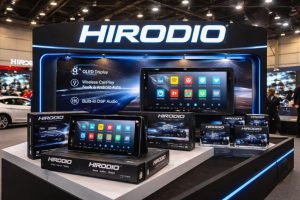
Solusi paling efektif adalah dengan menggunakan adapter atau dongle CarPlay nirkabel pihak ketiga. Alat kecil ini berfungsi sebagai jembatan konversi dari sinyal kabel menjadi transmisi Wi-Fi dan Bluetooth.
Cara Memasang Dongle CarPlay Nirkabel
- Tancapkan dongle wireless CarPlay ke port USB khusus CarPlay yang ada di dashboard mobil Anda.
- Tunggu beberapa detik hingga indikator lampu pada dongle menyala dan menampilkan antarmuka di layar mobil.
- Buka menu Bluetooth pada iPhone Anda dan cari nama koneksi yang dipancarkan oleh dongle tersebut.
- Lakukan pairing Bluetooth ke dongle tersebut dan setujui konfirmasi penggunaan CarPlay pada layar ponsel.
- Sistem akan otomatis mengalihkan koneksi ke Wi-Fi dongle dan tampilan CarPlay akan muncul di layar.
Menggunakan alat tambahan ini pada dasarnya meniru prosedur cara setting apple carplay wireless tanpa kabel asli bawaan pabrik dengan tingkat kestabilan yang cukup baik.
Mengatasi Masalah (Troubleshooting) Koneksi CarPlay Wireless
Meskipun teknologi ini dirancang untuk kemudahan, tidak jarang pengguna mengalami gangguan teknis seperti gagal terhubung atau koneksi putus-nyambung. Berikut adalah beberapa langkah penanganan masalah yang dapat Anda lakukan.
CarPlay Tidak Bisa Terhubung
Jika iPhone Anda tidak dapat mendeteksi sistem mobil atau koneksi selalu gagal, ikuti langkah perbaikan sederhana berikut:
- Restart iPhone dan Head Unit: Matikan iPhone Anda lalu nyalakan kembali. Lakukan juga muat ulang (reboot) pada sistem infotainment mobil Anda.
- Periksa Fitur Siri: Buka Pengaturan > Siri & Pencarian, lalu pastikan opsi Listen for "Hey Siri" dan Press Side Button for Siri dalam kondisi aktif.
- Pastikan Fitur Tidak Terkunci: Buka Pengaturan > Umum > CarPlay, pilih mobil Anda, dan pastikan opsi Allow CarPlay While Locked berada pada posisi aktif.
Masalah Delay atau Lag pada Audio dan Navigasi
Terkadang, suara penunjuk arah atau musik yang diputar mengalami jeda (delay) beberapa detik dari tampilan layar. Masalah ini umum terjadi pada jaringan nirkabel yang mengalami interferensi sinyal.
Untuk mengatasinya, pastikan tidak ada perangkat elektronik lain di dalam kabin yang memancarkan sinyal Wi-Fi kuat secara bersamaan. Selain itu, menutup aplikasi latar belakang yang tidak digunakan pada iPhone dapat membantu meredakan beban pemrosesan perangkat.
Koneksi Sering Terputus (Disconnect)
Koneksi yang sering terputus secara mendadak biasanya disebabkan oleh penumpukan cache koneksi atau masalah pengaturan jaringan pada iOS.
Solusi terbaik untuk masalah ini adalah dengan melakukan Reset Network Settings. Buka Pengaturan > Umum > Transfer atau Atur Ulang iPhone > Atur Ulang > Atur Ulang Pengaturan Jaringan.
Setelah pengaturan jaringan direset, Anda dapat mengulangi proses dari awal sesuai panduan cara setting apple carplay wireless tanpa kabel yang telah dijelaskan sebelumnya.
Kelebihan dan Kekurangan Apple CarPlay Wireless
Sebelum Anda memutuskan untuk sepenuhnya beralih ke koneksi nirkabel, sangat penting untuk memahami keunggulan serta keterbatasan dari teknologi ini.
Kelebihan
- Kepraktisan Tinggi: Anda tidak perlu repot mengeluarkan ponsel dari kantong atau tas saat masuk ke dalam mobil.
- Kabin Lebih Rapi: Tidak ada kabel yang menjuntai di sekitar area konsol tengah atau tuas transmisi mobil.
- Koneksi Otomatis: Sistem akan langsung menyambungkan ponsel dengan layar mobil hanya dalam hitungan detik setelah mesin dihidupkan.
Kekurangan
- Konsumsi Baterai Lebih Tinggi: Penggunaan Bluetooth, Wi-Fi, dan GPS secara bersamaan akan menguras baterai iPhone lebih cepat.
- Potensi Suhu Panas: Ponsel dapat menjadi lebih hangat saat digunakan untuk navigasi jangka panjang secara nirkabel.
- Interferensi Sinyal: Di area tertentu dengan gangguan gelombang radio tinggi, koneksi dapat mengalami sedikit lag.
Tips Merawat dan Menjaga Kinerja CarPlay Wireless
Agar fitur nirkabel ini selalu bekerja secara optimal setiap kali Anda berkendara, ada beberapa tips perawatan perangkat yang dapat Anda terapkan:
- Rutin Memperbarui iOS: Selalu perbarui sistem operasi iPhone Anda ke versi terbaru untuk mendapatkan perbaikan bug konektivitas dari Apple.
- Gunakan Wireless Charger: Karena koneksi nirkabel menguras baterai lebih cepat, manfaatkan fitur wireless charging pad di mobil Anda jika tersedia.
- Hapus Riwayat Koneksi Lama: Jika Anda sering menyambungkan iPhone ke banyak mobil berbeda, hapus daftar mobil yang tidak lagi digunakan di menu pengaturan CarPlay.
Kesimpulan
Menerapkan cara setting apple carplay wireless tanpa kabel sebenarnya sangat mudah dan tidak memerlukan keahlian teknis khusus. Kunci utamanya terletak pada ketersediaan fitur bawaan yang kompatibel serta pengaktifan Bluetooth dan Wi-Fi pada iPhone Anda.
Dengan mengikuti langkah-langkah dalam panduan ini, Anda kini dapat menikmati kemudahan integrasi navigasi, hiburan, dan komunikasi di dalam mobil tanpa dibatasi oleh kabel fisik. Jika mobil Anda belum mendukung fitur ini secara bawaan, penggunaan dongle nirkabel tambahan dapat menjadi solusi alternatif yang sangat efektif dan hemat biaya. Selamat mencoba dan nikmati kenyamanan berkendara yang lebih modern!