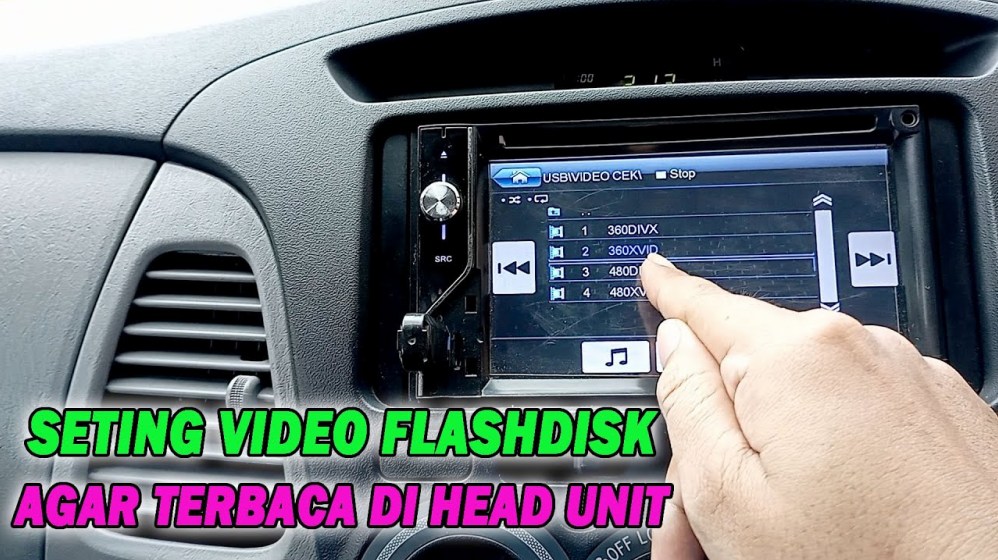
Panduan Lengkap Cara Memutar Video dari Flashdisk di Head Unit Mobil
Sistem hiburan dalam mobil kini telah berkembang sangat pesat seiring bertambahnya teknologi otomotif. Salah satu fitur yang paling sering dimanfaatkan oleh pemilik kendaraan adalah kemampuan head unit untuk memutar file multimedia dari media penyimpanan eksternal.
Memutar tayangan favorit dapat menjadi solusi ampuh untuk mengusir rasa bosan saat terjebak kemacetan atau ketika melakukan perjalanan jauh bersama keluarga. Namun, tidak sedikit pengguna yang mengalami kendala saat mencoba menjalankan klip video melalui perangkat USB.
Masalah yang paling sering dijumpai adalah video yang tidak mau terbaca, layar yang tetap hitam meskipun suara terdengar, hingga pesan kesalahan format tidak didukung. Memahami cara memutar video dari flashdisk di head unit mobil dengan benar membutuhkan pemahaman teknis dasar mengenai format file, sistem berkas, dan spesifikasi perangkat keras.
Artikel ini akan mengulas secara mendalam dan menyeluruh mengenai langkah-langkah persiapan, pengaturan format file, hingga penanganan masalah teknis agar media hiburan Anda dapat berjalan lancar di dalam kendaraan.
Memahami Jenis Head Unit Mobil dan Fitur Multimedia
Sebelum masuk ke tahap teknis persiapan file, sangat penting untuk memahami jenis perangkat pemutar yang terpasang pada kendaraan Anda. Setiap jenis sistem hiburan mobil memiliki karakteristik, batasan, dan kapabilitas yang berbeda dalam memproses file multimedia.
Head Unit Standar Pabrikan (OEM)
Head unit OEM (Original Equipment Manufacturer) merupakan perangkat bawaan standar dari pabrik mobil. Umumnya, perangkat jenis ini memiliki sistem keamanan dan batasan format yang cukup ketat.
Sistem pabrikan biasanya hanya mendukung format video yang sangat terstandarisasi untuk menjaga stabilitas sistem. Selain itu, fitur keselamatan pada perangkat OEM sering kali mematikan tampilan layar saat mobil sedang bergerak.
Head Unit Aftermarket (Single DIN dan Double DIN)
Perangkat aftermarket dari merek-merek ternama seperti Pioneer, Kenwood, Alpine, atau Sony umumnya menawarkan fleksibilitas yang lebih tinggi. Perangkat Double DIN modern biasanya sudah dilengkapi dengan layar sentuh beresolusi tinggi dan kecocokan kodek yang lebih luas.
Meskipun demikian, perangkat aftermarket non-Android tetap memiliki batasan tertentu terkait resolusi maksimum dan jenis kontainer video yang dapat diputar secara langsung melalui slot USB.
Head Unit Berbasis Android
Sistem hiburan mobil berbasis Android merupakan jenis yang paling fleksibel saat ini. Perangkat ini memiliki fungsi yang menyerupai tablet Android dengan kemampuan mengunduh aplikasi pihak ketiga dari Google Play Store.
Keunggulan utama perangkat Android adalah kemampuannya untuk menginstal aplikasi pemutar media seperti VLC atau MX Player. Aplikasi tersebut memiliki pustaka kodek bawaan yang sangat lengkap, sehingga hampir semua jenis format video dari flashdisk dapat diputar tanpa kendala.
Persiapan Flashdisk dan Pengaturan Sistem Berkas (File System)
Langkah awal yang paling krusial namun sering terabaikan adalah kondisi fisik dan format dari media penyimpanan USB itu sendiri. Komputer mobil atau sistem hiburan tidak memiliki kemampuan membaca sistem berkas yang sama fleksibelnya dengan PC atau laptop modern.
+-------------------------------------------------------------------+
|               SKEMA FORMAT FLASHDISK UNTUK MOBIL                  |
+-------------------------------------------------------------------+
| Flashdisk USB  -->  Format File System  -->  Sistem Head Unit     |
| (Kapasitas ≤32GB)    (FAT32 / Default)      (Membaca File Lancar) |
+-------------------------------------------------------------------+
Memilih Kapasitas dan Spesifikasi Flashdisk yang Tepat
Tidak semua head unit mampu membaca flashdisk dengan kapasitas yang terlalu besar. Sebagian besar sistem audio mobil standar dirancang optimal untuk membaca media penyimpanan dengan kapasitas maksimal 32 GB hingga 64 GB.
Gunakan flashdisk dengan standar USB 2.0 atau USB 3.0 dari merek terpercaya yang memiliki kecepatan transfer data stabil. Flashdisk yang rusak atau memiliki bad sector akan menyebabkan pemutaran video menjadi tersendat atau tidak terbaca sama sekali.
Mengubah Format File System ke FAT32
Sebagian besar head unit mobil hanya mendukung sistem berkas FAT32. Jika flashdisk Anda berformat NTFS atau exFAT, kemungkinan besar perangkat di mobil tidak akan sanggup mendeteksi keberadaan flashdisk tersebut.
Berikut adalah cara memformat flashdisk ke sistem berkas FAT32 melalui komputer berbasis Windows:
- Tancapkan flashdisk ke port USB komputer atau laptop Anda.
- Buka jendela File Explorer, lalu klik kanan pada ikon drive flashdisk Anda.
- Pilih opsi Format dari menu konteks yang muncul.
- Pada kolom File System, ubah pilihan menjadi FAT32 (Default).
- Biarkan ukuran Allocation unit size pada pilihan standar.
- Centang pada bagian Quick Format, lalu klik Start dan tunggu hingga proses selesai.
Catatan Penting: Memformat flashdisk akan menghapus seluruh data yang ada di dalamnya. Pastikan Anda telah melakukan pencadangan (backup) file penting sebelum memulai proses format.
Spesifikasi Format Video, Kodek, dan Resolusi yang Kompatibel
Kendala paling umum dalam menerapkan cara memutar video dari flashdisk di head unit mobil adalah ketidakcocokan antara spesifikasi file video dengan kemampuan dekoder pada head unit. Meskipun file berekstensi .MP4, bukan berarti video tersebut pasti dapat diputar.
+-------------------------------------------------------------------+
|                   SPESIFIKASI VIDEO REKOMENDASI                   |
+-------------------------------------------------------------------+
| Ekstensi File  : .MP4 atau .AVI                                   |
| Kodek Video    : H.264 / AVC                                      |
| Kodek Audio    : AAC atau MP3                                     |
| Resolusi Max   : 720 x 480 (480p) atau 1280 x 720 (720p)          |
| Frame Rate     : 24 fps / 30 fps                                  |
+-------------------------------------------------------------------+
Ekstensi File (Container)
Ekstensi file seperti MP4, AVI, MKV, atau WMV sebenarnya hanyalah sebuah "wadah" (container) yang membungkus data video dan audio. Sebagian besar head unit mobil non-Android hanya dapat membaca wadah berjenis MP4 dan AVI.
File berformat MKV sering kali gagal diputar pada head unit standar karena membutuhkan lisensi dan kapabilitas pemrosesan yang lebih berat. Oleh karena itu, selalu utamakan penggunaan file berformat MP4 untuk menjaga kompatibilitas.
Kodek Video dan Audio
Di dalam sebuah wadah video, terdapat kodek yang berfungsi mengompresi dan mendekompresi sinyal gambar serta suara. Dua file yang sama-sama berformat .MP4 bisa memiliki kodek yang berbeda di dalamnya.
- Kodek Video yang Disarankan: H.264 / AVC (Advanced Video Coding). Kodek ini merupakan standar industri yang paling universal dan didukung oleh hampir 90% head unit layar sentuh di pasaran. Hindari penggunaan kodek H.265 (HEVC) untuk head unit non-Android karena biasanya belum didukung.
- Kodek Audio yang Disarankan: AAC atau MP3. Pastikan jalur suara pada video menggunakan salah satu dari dua kodek ini agar suara dapat keluar melalui sistem speaker mobil.
Resolusi Layar dan Bitrate
Layar head unit mobil umumnya memiliki resolusi fisik yang terbatas, seperti 800×480 piksel atau 1024×600 piksel. Memaksa memutar video beresolusi Full HD (1080p) apalagi 4K pada head unit standar sering kali menyebabkan sistem mengalami lag atau menolak memutar file.
- Resolusi Aman: 720 x 480 piksel (480p) atau maksimal 1280 x 720 piksel (720p).
- Bitrate Video: Gunakan bitrate antara 1.500 kbps hingga 3.000 kbps. Bitrate yang terlalu tinggi akan membebani prosesor head unit sehingga video menjadi patah-patah.
- Frame Rate: Gunakan standar 24 fps atau 30 fps untuk hasil pemutaran yang mulus.
Langkah demi Langkah Cara Memutar Video dari Flashdisk di Head Unit Mobil
Setelah memahami konsep dasar mengenai format dan sistem berkas, berikut adalah panduan praktis alur kerja yang harus Anda lakukan dari awal hingga video berhasil ditayangkan di dalam mobil.
+-------------------------------------------------------------------+
|                    ALUR PROSES PEMUTARAN VIDEO                    |
+-------------------------------------------------------------------+
| 1. Format Flashdisk (FAT32)                                       |
| 2. Konversi Video (MP4 / H.264 / 480p)                            |
| 3. Transfer File ke Flashdisk                                     |
| 4. Colokkan Flashdisk ke USB Mobil                                |
| 5. Pilih Sumber Media "USB Video" pada Head Unit                  |
+-------------------------------------------------------------------+
Langkah 1: Mempersiapkan Video di Komputer
Kumpulkan file video yang ingin Anda tonton di dalam mobil. Periksa detail spesifikasi file tersebut dengan cara menglik kanan pada file, pilih Properties, lalu masuk ke tab Details. Periksa bagian resolusi serta bitrate video.
Langkah 2: Mengatur Ulang Format File (Jika Diperlukan)
Jika file video Anda berformat MKV, memiliki resolusi 1080p, atau menggunakan kodek H.265, Anda wajib melakukan konversi (encode) terlebih dahulu. Gunakan perangkat lunak konversi video gratis seperti HandBrake atau Format Factory untuk menyesuaikan spesifikasinya.
Langkah 3: Menyalin File ke Media Penyimpanan
Setelah video selesai dikonversi ke format MP4 dengan spesifikasi yang sesuai:
- Colokkan flashdisk berformat FAT32 ke komputer.
- Buat folder baru di dalam flashdisk, misalnya dengan nama "Video Mobil", untuk mempermudah navigasi sistem.
- Salin (copy) file video yang telah disiapkan ke dalam folder tersebut.
- Lakukan proses Eject atau Safely Remove Hardware sebelum mencabut flashdisk dari komputer untuk mencegah kerusakan data.
Langkah 4: Menghubungkan Flashdisk ke Head Unit Mobil
Nyalakan mesin mobil atau posisikan kunci kontak pada posisi ACC untuk menyalakan sistem kelistrikan audio.
- Tancapkan flashdisk ke port USB yang terhubung langsung ke head unit.
- Jika mobil Anda memiliki beberapa port USB, pastikan Anda menggunakan port khusus media, bukan port yang hanya berfungsi untuk pengisian daya (charging only).
- Tunggu beberapa detik hingga sistem memindai isi media penyimpanan eksternal tersebut.
Langkah 5: Mengoperasikan Menu Pemutar Media
Setelah flashdisk terdeteksi oleh sistem hiburan mobil:
- Masuk ke menu utama (Home) pada layar head unit.
- Pilih sumber masukan media dengan mengetuk ikon USB atau Media Player.
- Jika terdapat pilihan kategori, pilih opsi Video (bukan Audio atau Photo).
- Cari folder tempat Anda menyimpan video, lalu ketuk pada judul file yang ingin diputar.
Tutorial Konversi Video Menggunakan Aplikasi HandBrake
Untuk memastikan keberhasilan penerapan cara memutar video dari flashdisk di head unit mobil, menguasai aplikasi konversi video adalah kunci utama. HandBrake adalah aplikasi gratis bertaraf internasional yang sangat andal untuk tugas ini.
+-------------------------------------------------------------------+
|                 PENGATURAN HANDBRAKE UNTUK MOBIL                  |
+-------------------------------------------------------------------+
| Preset         : Very Fast 480p30 / Very Fast 720p30              |
| Format         : MP4 Container                                    |
| Video Codec    : H.264 (x264)                                     |
| Frame Rate     : 30 FPS (Peak Framerate)                          |
| Quality        : RF 22 - 24                                        |
| Audio Codec    : AAC (Bitrate 128 - 160 kbps)                     |
+-------------------------------------------------------------------+
Berikut adalah panduan detail cara mengonversi video menggunakan HandBrake agar pasti cocok dengan head unit mobil Anda:
Langkah Pengoperasian HandBrake:
- Unduh dan Instal Application: Unduh perangkat lunak HandBrake dari situs resminya, kemudian instal di PC atau laptop Anda.
- Masukkan File Video: Buka HandBrake, lalu seret (drag and drop) file video yang ingin dikonversi ke dalam jendela aplikasi.
- Pilih Preset Dasar: Pilih menu drop-down Preset, masuk ke kategori General, lalu pilih Very Fast 480p30 atau Very Fast 720p30.
- Pengaturan Tab Summary: Pastikan kolom Format terpasang pada opsi MP4. Centang juga pilihan Web Optimized jika ada.
- Pengaturan Tab Video:
- Video Codec: Pilih H.264 (x264).
- Framerate (FPS): Pilih 30 dan centang Peak Framerate.
- Constant Quality: Geser slider ke angka RF 22 hingga RF 24 (semakin besar angka RF, ukuran file akan semakin kecil dan lebih ringan dibaca).
- Pengaturan Tab Audio: Pastikan kodek audio terpasang pada AAC dengan bitrate 128 kbps atau 160 kbps.
- Tentukan Lokasi Penyimpanan: Pada bagian bawah (Save As), tentukan lokasi penyimpanan hasil konversi langsung ke dalam flashdisk Anda.
- Mulai Konversi: Klik tombol hijau bertuliskan Start Encode di panel atas dan tunggu hingga proses encoding selesai sepenuhnya.
Solusi Mengatasi Masalah (Troubleshooting) Video Tidak Bisa Diputar
Meskipun Anda telah mengikuti petunjuk dasar, terkadang kendala teknis tetap bisa muncul di lapangan. Berikut adalah daftar masalah yang paling sering terjadi beserta solusi praktis untuk mengatasinya.
+---------------------------------------------------------------------------------------+
|                                TABEL TROUBLESHOOTING                                  |
+---------------------------------------------------------------------------------------+
| Masalah                       | Penyebab Utama          | Solusi Ringkas              |
+-------------------------------+-------------------------+-----------------------------+
| Flashdisk tidak terbaca       | Format NTFS/exFAT       | Format ulang ke FAT32       |
| Suara ada, gambar hitam       | Resolusi/Kodek terlalu  | Downscale ke 480p & gunakan |
|                               | tinggi atau fitur Safety| kodek H.264 / Bypass Kabel  |
| Video patah-patah (Lag)       | Bitrate terlalu tinggi  | Turunkan bitrate video saat |
|                               |                         | proses konversi             |
| File tidak muncul di daftar   | Ekstensi file salah     | Ubah kontainer file ke .MP4 |
+---------------------------------------------------------------------------------------+
1. Flashdisk Sama Sekali Tidak Terbaca oleh Perangkat
Jika saat flashdisk dicolokkan tidak muncul notifikasi apa pun pada layar head unit, kemungkinan besar penyebabnya adalah:
- Format File System Salah: Periksa kembali apakah sistem berkas masih NTFS. Ubah kembali ke FAT32.
- Partisi Tersembunyi: Terkadang flashdisk memiliki partisi tersembunyi (GPT Partition). Gunakan aplikasi Disk Management di Windows untuk memastikan partisi bersifat Master Boot Record (MBR).
- Port USB Kotor atau Rusak: Bersihkan lubang port USB di mobil dari debu menggunakan kuas halus atau angin bertekanan.
2. Suara Keluar Tetapi Gambar Tetap Hitam (Black Screen)
Kondisi ini adalah salah satu indikator paling umum yang dialami oleh para pemilik kendaraan. Ada dua penyebab utama dari kondisi ini:
- Penyebab Spesifikasi File: Kodek audio (AAC/MP3) berhasil terbaca oleh sistem, tetapi kodek video (misalnya H.265 atau bitrate terlalu tinggi) gagal dirender oleh chip grafis head unit. Solusinya adalah melakukan konversi ulang file ke format H.264 dengan resolusi maksimal 480p.
- Penyebab Fitur Safety (Handbrake Wire): Head unit mobil memiliki kabel keamanan yang dihubungkan ke sistem rem tangan (handbrake). Jika rem tangan tidak diaktifkan, layar secara otomatis akan dimatikan demi keselamatan berkendara.
3. Video Terputus-putus atau Gambar Berhenti (Freeze)
Jika tayangan klip sering terhenti di tengah jalan atau audio tidak sinkron dengan pergerakan gambar, masalahnya terletak pada kecepatan baca data.
- Turunkan nilai bitrate video saat mengonversi file (gunakan nilai di bawah 2.000 kbps).
- Gunakan flashdisk dengan kecepatan Read/Write yang lebih tinggi.
- Hindari menggunakan kabel perpanjangan USB (USB Extension) yang terlalu panjang dan berkualitas buruk karena dapat menurunkan daya sinyal data.
Faktor Keselamatan dan Hukum Terkait Menonton Video Saat Berkendara
Saat menerapkan cara memutar video dari flashdisk di head unit mobil, faktor keselamatan jalan raya harus selalu menjadi prioritas utama. Fitur pemblokir layar video saat kendaraan bergerak diciptakan oleh produsen mobil bukan tanpa alasan yang kuat.
Risiko Gangguan Visualitas dan Konsentrasi
Menonton tayangan visual saat mengemudikan kendaraan dapat mengalihkan fokus mata dan pikiran pengemudi dari kondisi jalan raya. Gangguan konsentrasi selama beberapa detik saja pada kecepatan tinggi dapat berakibat fatal.
Secara teknis, beberapa pemilik mobil sering meminta teknisi audio untuk melakukan bypass kabel rem tangan agar video tetap dapat tampil saat mobil berjalan. Langkah ini sebaiknya hanya difungsikan jika tayangan tersebut ditujukan khusus untuk dinikmati oleh penumpang di baris samping atau belakang.
Etika Penggunaan Hiburan dalam Mobil
- Penggunaan untuk Penumpang: Pastikan posisi layar tidak mengganggu sudut pandang pengemudi jika video sedang diputar saat perjalanan.
- Manfaatkan Headrest Monitor: Jika Anda sering melakukan perjalanan bersama anak-anak atau keluarga, dianjurkan untuk memasang layar tambahan pada sandaran kepala jok depan (Headrest Monitor) yang terhubung dengan head unit utama.
- Atur Playlist Sebelum Berangkat: Siapkan dan putar daftar video sebelum Anda mulai menjalankan kendaraan. Hindari menyetting atau mencari-cari file video pada layar sentuh saat sedang mengemudi.
Kesimpulan
Memahami cara memutar video dari flashdisk di head unit mobil sebenarnya tidaklah rumit jika Anda sudah mengetahui kunci utamanya. Keberhasilan pemutaran file multimedia sangat bergantung pada kesesuaian antara format sistem berkas flashdisk, ekstensi file, resolusi, serta kodek video yang digunakan.
Untuk merangkum seluruh langkah di atas secara singkat:
- Pastikan flashdisk Anda berformat FAT32 dengan kapasitas ideal maksimal 32 GB atau 64 GB.
- Selalu gunakan format wadah MP4 dengan kodek video H.264 dan kodek audio AAC.
- Batasi resolusi video pada kisaran 480p hingga 720p agar sistem pemrosesan head unit tidak bekerja terlalu berat.
- Gunakan software gratis seperti HandBrake untuk mengubah spesifikasi file video yang tidak kompatibel.
- Selalu utamakan keselamatan berkendara dengan tidak fokus menatap layar monitor saat sedang mengemudikan kendaraan.
Dengan menerapkan seluruh panduan dan tips yang telah dipaparkan dalam artikel ini, kini Anda dapat menikmati tayangan video favorit dengan kualitas visual dan suara yang optimal tanpa perlu khawatir menemui kendala teknis di perjalanan.