Panduan Lengkap Cara Setting Wire Android Auto di Honda Brio untuk Pemula
Honda Brio merupakan salah satu mobil perkotaan (city car) yang sangat populer di Indonesia karena kelincahan dan efisiensinya. Seiring perkembangan teknologi otomotif, fitur hiburan di dalam kabin menjadi aspek penting untuk menunjang kenyamanan berkendara.
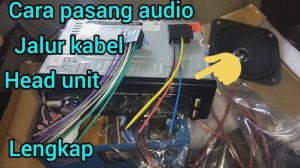
Salah satu fitur yang paling banyak dicari oleh pemilik mobil modern adalah konektivitas Android Auto. Fitur ini memungkinkan pengguna untuk menghubungkan smartphone Android secara langsung ke layar hiburan (head unit) mobil.
Melalui sistem ini, Anda dapat mengakses peta navigasi, memutar musik, hingga menerima panggilan telepon secara aman. Bagi pengguna baru, memahami cara setting wire android auto di honda brio sangat krusial agar seluruh sistem dapat berjalan dengan optimal.
Mengapa Memilih Koneksi Kabel (Wired) untuk Android Auto?
Meskipun teknologi nirkabel (wireless) mulai marak digunakan, sambungan menggunakan kabel kabel USB masih menjadi pilihan utama. Metode ini menawarkan keandalan koneksi yang jauh lebih stabil dibanding koneksi nirkabel.
Penggunaan koneksi fisik meminimalisir risiko terputusnya sambungan di tengah perjalanan saat Anda membutuhkan navigasi. Selain itu, kualitas transfer data audio juga menjadi lebih maksimal.
Stabilitas Sinyal dan Transfer Data
Koneksi fisik menggunakan kabel data mampu mengalirkan data berkapasitas besar tanpa latensi (lag). Hal ini sangat berpengaruh saat Anda menggunakan aplikasi navigasi seperti Google Maps atau Waze yang membutuhkan pembaruan posisi secara real-time.
Selain itu, transmisi lagu beresolusi tinggi dari aplikasi streaming musik dapat berjalan lebih lancar. Penurunan kualitas suara yang sering terjadi pada koneksi Bluetooth dapat dihindari sepenuhnya.
Pengisian Daya Baterai Secara Bersamaan
Penggunaan aplikasi navigasi dan koneksi data secara terus-menerus dapat menguras baterai ponsel dengan cepat. Dengan menerapkan koneksi kabel, ponsel Anda akan otomatis mengisi daya selama terhubung dengan head unit.
Fitur ini memastikan baterai perangkat Anda tetap terisi penuh ketika sampai di lokasi tujuan. Anda tidak perlu khawatir mengunduh perangkat pengisi daya tambahan di dalam kendaraan.
Persiapan Sebelum Melakukan Setting Android Auto di Honda Brio
Sebelum masuk ke tahap konfigurasi, ada beberapa hal penting yang harus dipersiapkan terlebih dahulu. Persiapan yang matang akan mencegah kegagalan sistem saat mendeteksi perangkat.
Pastikan seluruh komponen pendukung telah memenuhi standar agar proses pengaturan berjalan lancar tanpa hambatan teknis.
Spesifikasi Smartphone yang Kompatibel
Pastikan smartphone Anda menggunakan sistem operasi Android versi 6.0 (Marshmallow) atau yang lebih baru. Namun, untuk performa yang lebih stabil dan responsif, disarankan menggunakan Android 10 ke atas.
Pada perangkat dengan Android 10 ke atas, aplikasi Android Auto sudah terintegrasi langsung ke dalam sistem operasi. Anda tidak perlu lagi mengunduh aplikasi secara terpisah dari Google Play Store.
Kriteria Kabel USB yang Berkualitas
Pemilihan kabel data merupakan faktor paling sering menjadi penyebab gagalnya koneksi Android Auto. Gunakan kabel bawaan pabrik atau kabel pihak ketiga yang sudah mendukung transfer data (data transfer).
Hindari penggunaan kabel yang hanya dirancang khusus untuk pengisian daya (charge-only). Kabel jenis ini tidak memiliki jalur transmisi data yang dibutuhkan oleh sistem head unit.
Memastikan Head Unit Honda Brio Mendukung Fitur
Varian Honda Brio, khususnya tipe RS atau edisi tertentu, telah dilengkapi dengan head unit layar sentuh yang mendukung fitur pencerminan (mirroring) atau koneksi pintar. Pastikan port USB yang digunakan di dalam mobil adalah port yang terhubung langsung ke sistem hiburan.
Biasanya port USB ini terletak di konsol tengah, tepat di bawah pengaturan AC mobil. Cek buku petunjuk manual kendaraan untuk memastikan letak port data yang tepat.
Langkah-Langkah Cara Setting Wire Android Auto di Honda Brio
Prosedur konfigurasi awal sebenarnya cukup sederhana dan dapat dilakukan dalam waktu beberapa menit saja. Anda hanya perlu mengikuti urutan langkah yang benar agar sistem dapat mengenali perangkat dengan tepat.
Berikut adalah panduan bertahap mengenai cara setting wire android auto di honda brio yang aman dan benar.
Langkah 1: Mengunduh dan Memperbarui Aplikasi
Bagi pengguna Android versi 9.0 atau yang lebih lama, pastikan Anda telah mengunduh aplikasi Android Auto melalui Play Store. Pastikan juga aplikasi Google, Google Maps, dan Google Play Services berada pada versi terbaru.
Pembaruan aplikasi sangat penting untuk memastikan kecocokan protokol keamanan terbaru. Hal ini juga membantu mencegah timbulnya bug saat koneksi berlangsung.
Langkah 2: Mengaktifkan Fitur pada Head Unit
Nyalakan mesin mobil atau posisikan kunci kontak pada posisi ACC (Accessory). Tunggu hingga layar head unit Honda Brio menyala sempurna dan masuk ke menu utama.
Masuk ke menu pengaturan (Settings) pada head unit, lalu cari opsi konektivitas atau Smartphone Connection. Pastikan fungsi Android Auto atau sambungan USB dalam kondisi aktif (Enabled).
Langkah 3: Menghubungkan Smartphone dengan Kabel USB
Ambil kabel USB yang telah disiapkan, lalu hubungkan ujung kabel USB tipe-A ke port USB mobil. Port ini biasanya berada di area konsol bagian bawah dashboard.
Setelah itu, colokkan ujung kabel lainnya ke port pengisian daya pada smartphone Anda. Pastikan sambungan kabel terpasang dengan rapat dan tidak longgar.
Langkah 4: Konfirmasi Otorisasi di Layar Smartphone dan Mobil
Saat kabel terhubung, layar ponsel Anda akan menampilkan pop-up instruksi pengaturan awal. Berikan semua izin akses yang diminta, seperti akses lokasi, kontak, dan notifikasi.
Di saat yang sama, layar head unit Honda Brio akan mendeteksi perangkat baru. Ketik atau tekan tombol persetujuan pada layar mobil untuk mulai menjalankan antarmuka Android Auto.
Panduan Troubleshooting: Solusi Android Auto Kabel Tidak Terhubung
Meskipun langkah-langkah di atas sudah diikuti, terkadang pengguna masih menghadapi kendala teknis. Masalah seperti layar hitam, aplikasi tidak merespons, atau perangkat tidak terbaca sering kali terjadi.
Jangan panik jika Anda mengalami masalah tersebut. Berikut adalah beberapa langkah perbaikan mandiri yang dapat Anda lakukan.
Mengganti Kabel USB yang Digunakan
Masalah paling umum dalam koneksi fisik adalah kualitas kabel data yang kurang memadai atau rusak. Cobalah untuk mengganti kabel yang sedang digunakan dengan kabel data bawaan ponsel yang original.
Kabel dengan kualitas buruk sering kali mengalami penurunan daya hantar data. Penggantian kabel biasanya langsung menyelesaikan masalah koneksi yang terputus-putus.
Membersihkan Port USB Mobil dan Ponsel
Debu dan kotoran yang menumpuk di dalam port USB ponsel atau mobil dapat menghalangi pin konektor. Hal ini menyebabkan aliran arus listrik dan data menjadi tidak stabil.
Gunakan kuas halus atau semprotan udara bertekanan untuk membersihkan area dalam port USB. Lakukan proses ini secara perlahan agar tidak merusak komponen pin di dalamnya.
Mengatur Ulang (Reset) Koneksi Head Unit
Jika sistem head unit mendadak freeze atau tidak mau merespons, lakukan restart pada sistem hiburan mobil. Anda dapat mematikan mesin mobil sejenak lalu menyalakannya kembali.
Pilihan lain adalah masuk ke menu Settings pada head unit dan pilih opsi Reset to Factory Settings. Langkah ini akan menghapus cache sistem yang mungkin mengalami bentrokan data.
Memeriksa Izin Aplikasi di Smartphone
Buka menu Pengaturan (Settings) pada ponsel Anda, lalu masuk ke daftar Aplikasi (Apps). Cari aplikasi Android Auto dan pastikan seluruh izin (Permissions) telah diaktifkan.
Izin yang paling krusial meliputi Lokasi, Telepon, SMS, dan Penyimpanan. Tanpa izin ini, aplikasi tidak akan dapat menampilkan informasi navigasi secara presisi.
Tips Mengoptimalkan Pengalaman Menggunakan Android Auto
Setelah menerapkan cara setting wire android auto di honda brio dengan berhasil, Anda dapat mengoptimalkan penggunaan fitur ini. Penyesuaian konfigurasi akan membuat pengalaman berkendara menjadi lebih menyenangkan dan aman.
Sistem ini dirancang untuk meminimalkan gangguan visual pada pengemudi saat berada di jalan raya.
Menggunakan Perintah Suara (Google Assistant)
Salah satu fitur paling berguna dari Android Auto adalah integrasi perintah suara Google Assistant. Anda cukup mengucapkan kata kunci "Hey Google" atau menekan tombol audio di roda kemudi.
Melalui perintah suara, Anda dapat menentukan rute perjalanan, membalas pesan teks, hingga memutar musik. Cara ini sangat aman karena mata Anda dapat tetap fokus menatap jalan di depan.
Mengatur Aplikasi Navigasi Utama
Android Auto mendukung berbagai aplikasi pemetaan seperti Google Maps dan Waze. Anda dapat memilih aplikasi mana yang ingin dijadikan sebagai pemeta default melalui menu pengaturan di layar.
Pastikan peta area lokal Anda telah diunduh untuk penggunaan luring (offline). Hal ini sangat berguna ketika Anda melintasi daerah dengan sinyal seluler yang lemah.
Mengelola Notifikasi yang Tampil
Agar tidak mengganggu konsentrasi saat mengemudi, Anda dapat membatasi notifikasi yang muncul di layar mobil. Masuk ke pengaturan Android Auto di ponsel dan aktifkan mode Do Not Disturb saat berkendara.
Pesan masuk dari aplikasi perpesanan singkat hanya akan menampilkan pemberitahuan ringkas. Anda juga dapat memilih opsi agar sistem membacakan isi pesan secara otomatis melalui pengeras suara.
Keuntungan Menggunakan Android Auto Dibandingkan Bluetooth Biasa
Banyak pengguna mempertanyakan mengapa mereka harus repot menggunakan kabel jika koneksi Bluetooth sudah tersedia. Meskipun Bluetooth praktis, fungsionalitasnya sangat terbatas jika dibandingkan dengan Android Auto.
Berikut adalah beberapa perbandingan utama antara kedua teknologi konektivitas tersebut:
- Tampilan Antarmuka: Bluetooth hanya dapat mengalirkan suara dan data teks sederhana. Android Auto menampilkan antarmuka visual penuh yang mirip dengan layar smartphone.
- Fungsi Navigasi: Penggunaan peta visual secara langsung hanya dapat dilakukan melalui koneksi Android Auto. Bluetooth tidak mampu menampilkan peta peta interaktif pada layar head unit.
- Kontrol Aplikasi: Android Auto memungkinkan kontrol langsung terhadap aplikasi pihak ketiga seperti Spotify, WhatsApp, dan Google Podcasts dari layar mobil.
- Kualitas Audio: Transmisi audio melalui kabel data tidak mengalami kompresi berlebih seperti pada saluran Bluetooth, sehingga menghasilkan suara yang lebih jernih.
Kesimpulan
Memahami cara setting wire android auto di honda brio merupakan langkah awal yang penting untuk meningkatkan kenyamanan berkendara. Sambungan berbasi kabel ini menawarkan stabilitas koneksi, kualitas audio yang jernih, serta pengisian daya ponsel secara simultan.
Dengan mengikuti panduan langkah demi langkah di atas, Anda dapat mengintegrasikan perangkat smartphone dengan sistem hiburan kendaraan secara mudah. Pastikan Anda selalu menggunakan kabel USB berkualitas tinggi agar koneksi dapat berjalan tanpa gangguan.
Jika terjadi kendala, lakukan pemeriksaan berkala mulai dari kondisi kabel hingga pengaturan izin pada smartphone. Penggunaan fitur perintah suara juga sangat direkomendasikan demi menjaga keselamatan dan konsentrasi Anda di jalan raya.