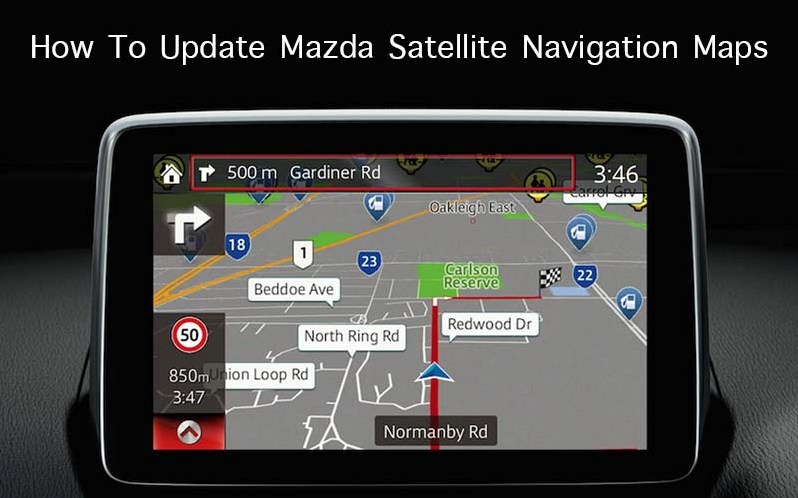
Panduan Lengkap Cara Update Map Head Unit Mazda Terbaru dan Mudah
Sistem navigasi terintegrasi pada kendaraan modern telah menjadi salah satu fitur keselamatan dan kenyamanan yang sangat penting. Pengemudi tidak lagi hanya mengandalkan papan petunjuk jalan, melainkan petunjuk visual dan suara yang akurat langsung dari layar dashboard.
Bagi pemilik mobil Mazda, keberadaan sistem infotainment MZD Connect atau Mazda Connect memberikan kemudahan akses peta digital secara real-time. Namun, tata kota dan jaringan jalan terus berkembang dari waktu ke waktu.
Perubahan jalur, penambahan jalan tol baru, hingga perubahan arah arus lalu lintas menuntut pembaruan data secara berkala. Artikel ini akan membahas langkah demi langkah mengenai cara update map head unit mazda secara mandiri, cepat, dan aman.
Mengapa Memperbarui Peta Navigasi Mazda Itu Penting?
Pembaruan peta pada sistem navigasi kendaraan bukan sekadar memperbarui tampilan visual pada layar head unit. Proses ini melibatkan pembaruan basis data geografis yang mencakup rute jalan, batas kecepatan, dan titik penting (Point of Interest).
Jalan tol baru atau pembaruan rute lalu lintas di kota-kota besar sering kali belum terdeteksi pada versi peta lama. Menggunakan peta yang kedaluwarsa dapat menyebabkan kesalahan navigasi yang membuang waktu dan bahan bakar.
Selain itu, pembaruan data peta umumnya membawa perbaikan bug pada perangkat lunak navigasi itu sendiri. Hal ini menjaga kinerja sistem head unit tetap responsif dan stabil saat digunakan sepanjang perjalanan.
Memahami Sistem Navigasi Mazda Connect
Sebelum masuk ke teknis pembaruan, penting bagi Anda untuk memahami bagaimana sistem navigasi Mazda bekerja. Navigasi bawaan pabrikan Mazda memanfaatkan kartu memori (SD Card) khusus yang menyimpan seluruh data peta digital.
Kartu memori ini terhubung langsung dengan modul GPS kendaraan yang berada di dalam sistem head unit. Tanpa keberadaan kartu SD navigasi resmi ini, menu peta bawaan tidak akan dapat diakses.
Pihak produsen secara rutin merilis pembaruan peta sebanyak dua kali dalam setahun. Pemilik kendaraan umumnya mendapatkan fasilitas pembaruan peta gratis selama tiga tahun pertama sejak pembelian unit baru.
Persiapan Sebelum Melakukan Update Map Head Unit Mazda
Untuk memastikan proses pembaruan berjalan tanpa hambatan, ada beberapa peralatan dan persyaratan awal yang harus Anda persiapkan terlebih dahulu. Kesiapan perangkat komputer dan koneksi internet yang stabil sangat menentukan keberhasilan proses ini.
Berikut adalah beberapa hal yang perlu Anda siapkan sebelum memulai:
1. Komputer atau Laptop
Anda membutuhkan PC dengan sistem operasi Windows (Windows 10/11) atau Mac (macOS) yang terhubung ke internet. Pastikan komputer memiliki port SD Card reader internal atau gunakan card reader eksternal berkualitas baik.
2. Kartu SD Navigasi Original Mazda
Gunakan kartu SD navigasi asli yang terpasang pada mobil Anda. Jangan pernah mengganti atau mencoba memindahkan data ke kartu SD biasa yang dijual umum karena sistem keamanan Mazda mengunci kartu berdasarkan nomor VIN kendaraan.
3. Aplikasi Mazda Update Toolbox
Aplikasi resmi bernama Mazda Update Toolbox wajib diunduh ke komputer Anda. Perangkat lunak ini berfungsi memverifikasi legalitas kartu SD, mengunduh data peta terbaru, dan memasangnya ke dalam kartu memori.
4. Koneksi Internet yang Stabil
File peta digital memiliki ukuran data yang cukup besar, biasanya berkisar antara 8 GB hingga 16 GB. Gunakan koneksi internet bersumber Wi-Fi atau kabel LAN yang stabil dengan kecepatan tinggi agar proses unduhan tidak terputus di tengah jalan.
Langkah-Langkah Cara Update Map Head Unit Mazda
Setelah semua persiapan selesai, Anda dapat mulai melakukan proses pembaruan peta navigasi secara mandiri. Ikuti langkah demi langkah di bawah ini secara cermat untuk menghindari kegagalan sistem.
Langkah 1: Mengunduh dan Memasang Mazda Update Toolbox
Langkah awal dalam menerapkan cara update map head unit mazda adalah mengunduh perangkat lunak resmi dari situs web Mazda. Buka peramban di komputer Anda dan kunjungi portal dukungan navigasi resmi Mazda.
Cari menu unduhan untuk aplikasi Mazda Update Toolbox yang sesuai dengan sistem operasi komputer Anda (Windows atau Mac). Selesaikan proses unduhan, lalu jalankan file instalasi dan ikuti petunjuk di layar hingga aplikasi terpasang sempurna.
Langkah 2: Mencabut Kartu SD Navigasi dari Mobil
Sebelum mencabut kartu memori, pastikan mesin mobil dalam keadaan mati total (ignition OFF). Hal ini penting untuk mencegah adanya korupsi data akibat pemutusan daya mendadak pada head unit.
Buka penutup slot kartu SD yang biasanya terletak di konsol tengah, di bawah sandaran tangan, atau di dekat area dashboard depan. Tekan perlahan kartu SD hingga terdengar bunyi klik, lalu tarik keluar secara hati-hati.
Langkah 3: Menghubungkan Kartu SD ke Komputer dan Login
Masukkan kartu SD navigasi Mazda ke dalam slot card reader pada komputer Anda. Setelah kartu terdeteksi oleh sistem komputer, buka aplikasi Mazda Update Toolbox yang sudah dipasang sebelumnya.
Aplikasi akan secara otomatis mendeteksi keberadaan kartu SD navigasi resmi Mazda. Jika Anda belum memiliki akun, lakukan pendaftaran akun baru langsung melalui aplikasi tersebut dengan mengisi data diri dan informasi kendaraan.
Langkah 4: Membuat Cadangan Data (Backup)
Sebelum melanjutkan proses pengunduhan peta baru, aplikasi biasanya akan menawarkan opsi untuk membuat cadangan data (backup). Sangat disarankan untuk selalu menyetujui langkah pembuatan cadangan ini.
Proses backup akan menyimpan file peta lama ke dalam penyimpanan lokal komputer Anda. Jika terjadi kegagalan koneksi atau kerusakan data saat proses update, Anda dapat mengembalikan fungsi kartu SD ke kondisi semula dengan mudah.
Langkah 5: Mengunduh dan Memperbarui Peta
Setelah proses cadangan selesai, aplikasi akan memeriksa ketersediaan versi peta terbaru untuk wilayah Anda. Jika versi baru tersedia, tombol untuk memperbarui peta akan aktif pada layar utama aplikasi.
Klik tombol pembaruan (Update) dan biarkan proses pengunduhan berjalan secara otomatis. Durasi proses ini sangat bergantung pada kecepatan koneksi internet Anda serta kapasitas data peta yang diunduh.
Pastikan komputer tidak masuk ke mode sleep dan koneksi internet tidak terputus selama proses pembaruan berlangsung. Jangan sekali-kali mencabut kartu SD dari komputer saat indikator pengunduhan atau pemasangan masih berjalan.
Langkah 6: Mengeluarkan Kartu SD dan Pemasangan Kembali
Setelah aplikasi menampilkan notifikasi bahwa pembaruan peta telah selesai 100%, keluar dari aplikasi Mazda Update Toolbox. Lakukan eject kartu SD secara aman (Safe Remove Hardware) melalui sistem operasi komputer Anda.
Kembalikan kartu SD navigasi ke slot memori pada mobil Mazda Anda dalam keadaan mesin masih mati. Pastikan posisi kartu terpasang dengan benar sampai terkunci rapat pada slotnya.
Nyalakan mesin mobil atau posisikan kunci pada mode ACC/ON untuk mengaktifkan head unit. Buka menu Navigasi pada layar MZD Connect dan tunggu beberapa saat hingga sistem selesai membaca data peta baru.
Kendala Umum dan Cara Mengatasinya
Dalam beberapa kasus, pengguna mungkin mengalami kendala teknis saat mencoba memperbarui peta navigasi. Berikut adalah beberapa masalah umum beserta solusi praktis yang dapat diterapkan:
Kartu SD Tidak Terbaca di Komputer
Jika aplikasi Mazda Update Toolbox tidak dapat mengidentifikasi kartu memori, coba bersihkan pin kuningan pada kartu SD menggunakan kain kering yang lembut. Pastikan card reader komputer berfungsi dengan baik atau coba gunakan port USB yang berbeda.
Kegagalan Pengunduhan Data Peta
Masalah ini umumnya disebabkan oleh koneksi internet yang instabil atau gangguan pada server pusat. Anda dapat menghentikan sementara proses unduhan, menguji stabilitas jaringan, lalu melanjutkan kembali proses pengunduhan dari titik terakhir.
Pesan Error "License Expired" atau Garansi Habis
Peta gratis biasanya berlaku selama kurun waktu tiga tahun sejak kendaraan diaktifkan. Jika periode garansi telah habis, Anda perlu melakukan pembelian lisensi pembaruan peta baru melalui portal resmi sebelum dapat mengunduh peta terbaru.
Mitos dan Fakta Seputar Update Peta Head Unit Mazda
Banyak informasi yang beredar di komunitas pemilik kendaraan terkait pembaruan sistem navigasi. Memahami perbedaan antara mitos dan fakta teknis akan membantu Anda merawat kendaraan dengan lebih bijak.
- Mitos: Kartu SD navigasi Mazda bisa digandakan ke kartu SD biasa untuk cadangan.
- Fakta: Setiap kartu SD navigasi terkunci secara digital dengan nomor VIN kendaraan setelah ditempuh jarak sekitar 100 km. Kartu buatan sendiri tidak akan terbaca oleh sistem head unit.
- Mitos: Memperbarui peta otomatis memperbarui seluruh sistem operasi MZD Connect.
- Fakta: Pembaruan peta hanya memperbarui data navigasi pada kartu SD. Pembaruan sistem operasi (firmware) head unit memerlukan proses instalasi terpisah yang berbeda.
Tips Merawat Kartu SD dan Head Unit Mazda
Agar sistem navigasi dan perangkat keras head unit kendaraan Anda tetap awet serta berfungsi optimal dalam jangka panjang, perhatikan beberapa tips perawatan ringkas berikut:
- Hindari Mencabut Kartu SD Saat Mesin Menyala: Memutus aliran listrik saat sistem sedang membaca data dapat merusak sektor penyimpanan pada kartu memori.
- Jaga Kebersihan Kabin: Debu halus yang masuk ke dalam slot kartu SD dapat menghalangi koneksi elektroda. Tutup selalu penutup slot memori jika sedang tidak digunakan.
- Lakukan Pembaruan Secara Berkala: Cek ketersediaan peta baru setidaknya setiap 6 bulan sekali agar rute perjalanan Anda selalu diperbarui sesuai kondisi jalan terkini.
Kesimpulan
Menerapkan cara update map head unit mazda secara mandiri sebenarnya sangat mudah dan tidak memerlukan keahlian teknis yang rumit. Dengan menyiapkan perangkat komputer, aplikasi resmi Mazda Update Toolbox, serta koneksi internet yang cepat, seluruh proses dapat diselesaikan dalam waktu singkat.
Pembaruan data navigasi secara rutin tidak hanya memberikan petunjuk jalan yang lebih akurat, tetapi juga menjamin kenyamanan dan keamanan Anda saat berkendara ke tempat-tempat baru. Selalu gunakan perangkat lunak resmi demi menjaga keaslian data dan keawetan komponen elektronik kendaraan Anda.